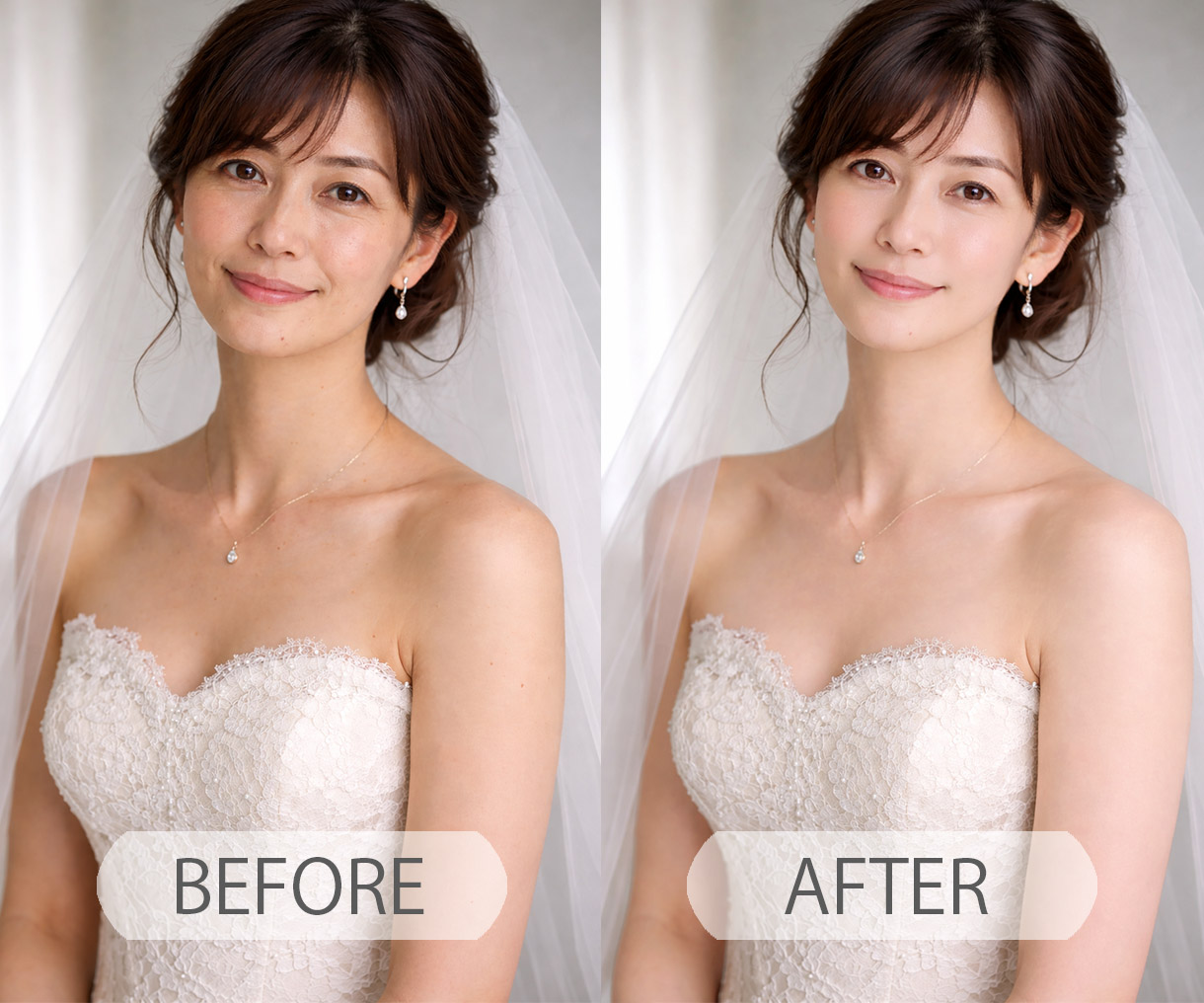
■ 自己紹介
はじめまして。
フォトスタジオを20年カメラマンとレタッチをしているやっちゃんです。
普段は七五三や家族写真などの撮影・レタッチを行っています。
この記事では、初心者でもできるフォトショップの肌補正方法を、実際の現場で使っているやり方でわかりやすく解説していきます。
「写真をもっとキレイにしたい」
「フォトショップを使えるようになりたい」
そんな方の参考になれば嬉しいです。
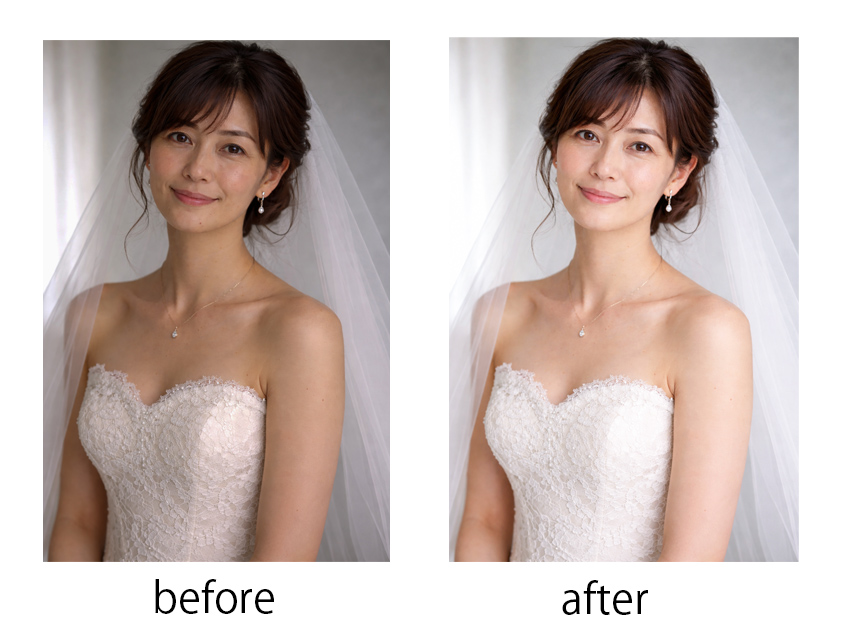
肌補正は少し調整するだけで、写真の印象が大きく変わります。
特に人物写真では、自然な仕上がりにすることで一気にクオリティが上がります。
今回は初心者でも簡単にできる方法を3ステップで紹介します。
■今回使用するアプリ
・フォトショップ
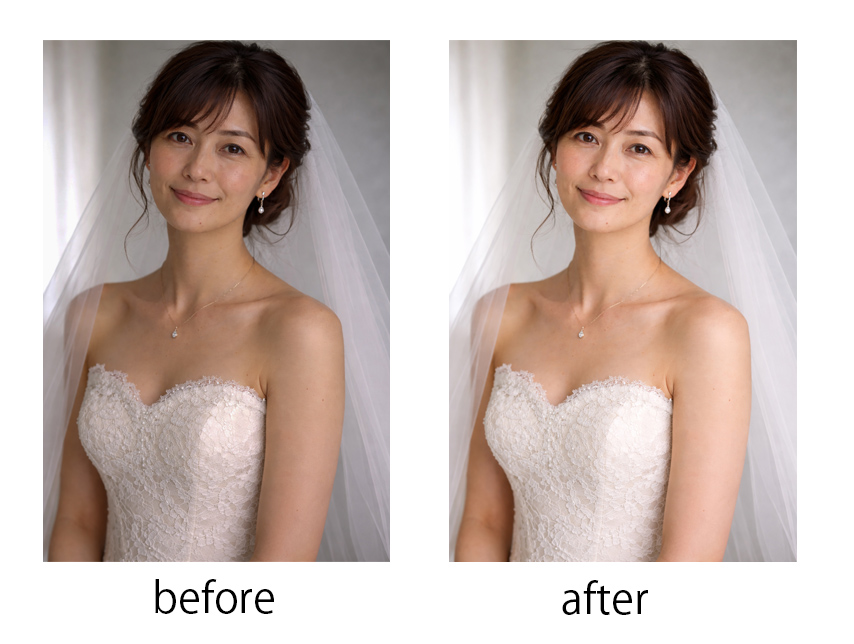
■ 手順① 明るさ調整
まずは全体の明るさを整えます。
写真が暗いままだと肌もくすんで見えてしまうため、最初にベースを整えることが重要です。
フォトショップの「露光量」や「レベル補正」を使って、自然な明るさに調整しましょう。
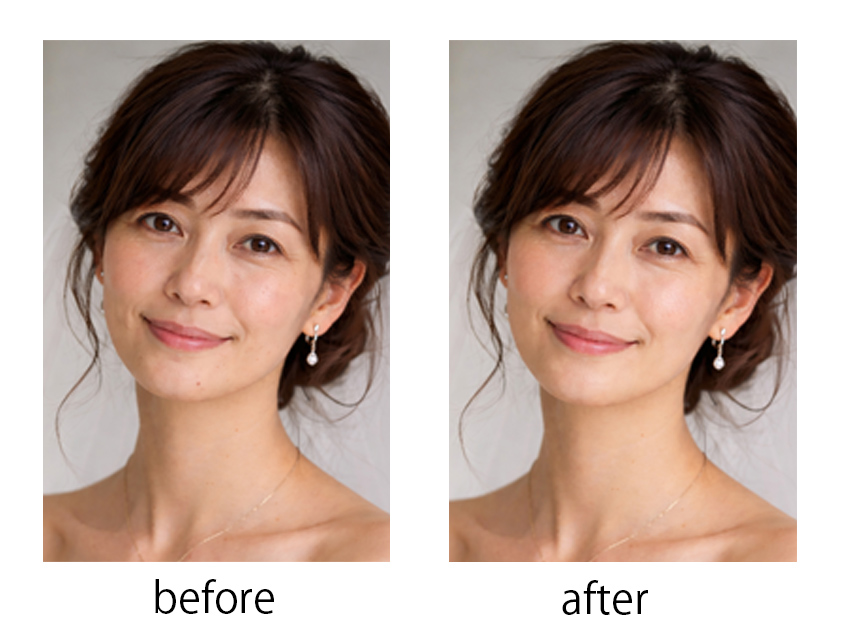
■ 手順② 肌補正
次に肌の気になる部分を補正します。
「スポット修復ブラシツール」を使うことで、ニキビやシミなどを簡単に自然に消すことができます。
やりすぎると不自然になるので、少しずつ調整するのがポイントです。
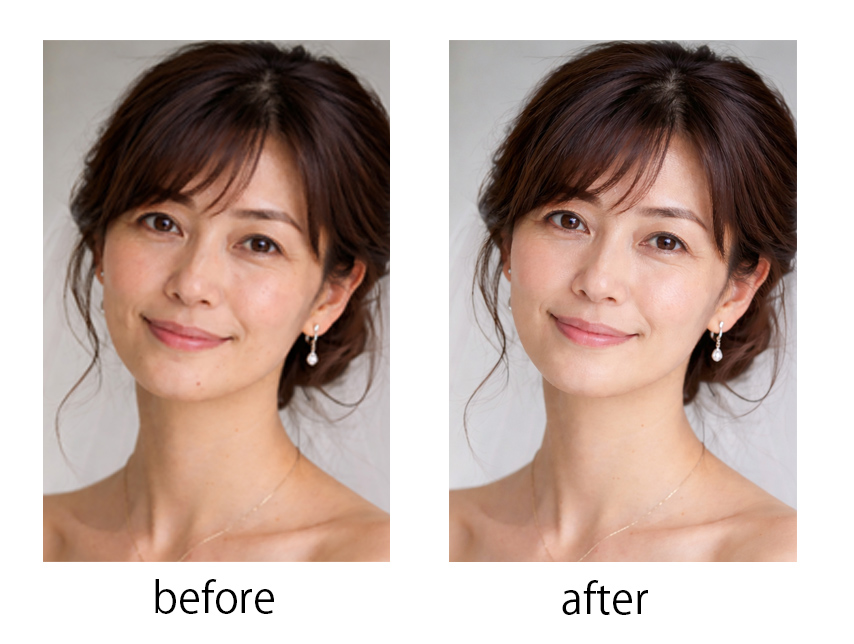
■ 手順③ 色味調整
最後に色味を整えます。
「色温度」や「トーンカーブ」を使って、肌が健康的に見えるように調整します。
ほんの少し変えるだけでも、仕上がりの印象は大きく変わります。
■ まとめ
今回紹介した3ステップを行うだけで、写真はかなり綺麗に仕上がります。
最初は難しく感じるかもしれませんが、慣れてくると短時間でできるようになります。
ぜひ一度試してみてください。
さらに次回美肌修正について詳しく説明していきます。
■ 自分でやるのが難しい方へ
「時間がない」「うまくできない」という方は、
👉 ココナラでレタッチ代行も行っています。
プロが自然で綺麗な仕上がりに調整しますので、お気軽にご相談ください。
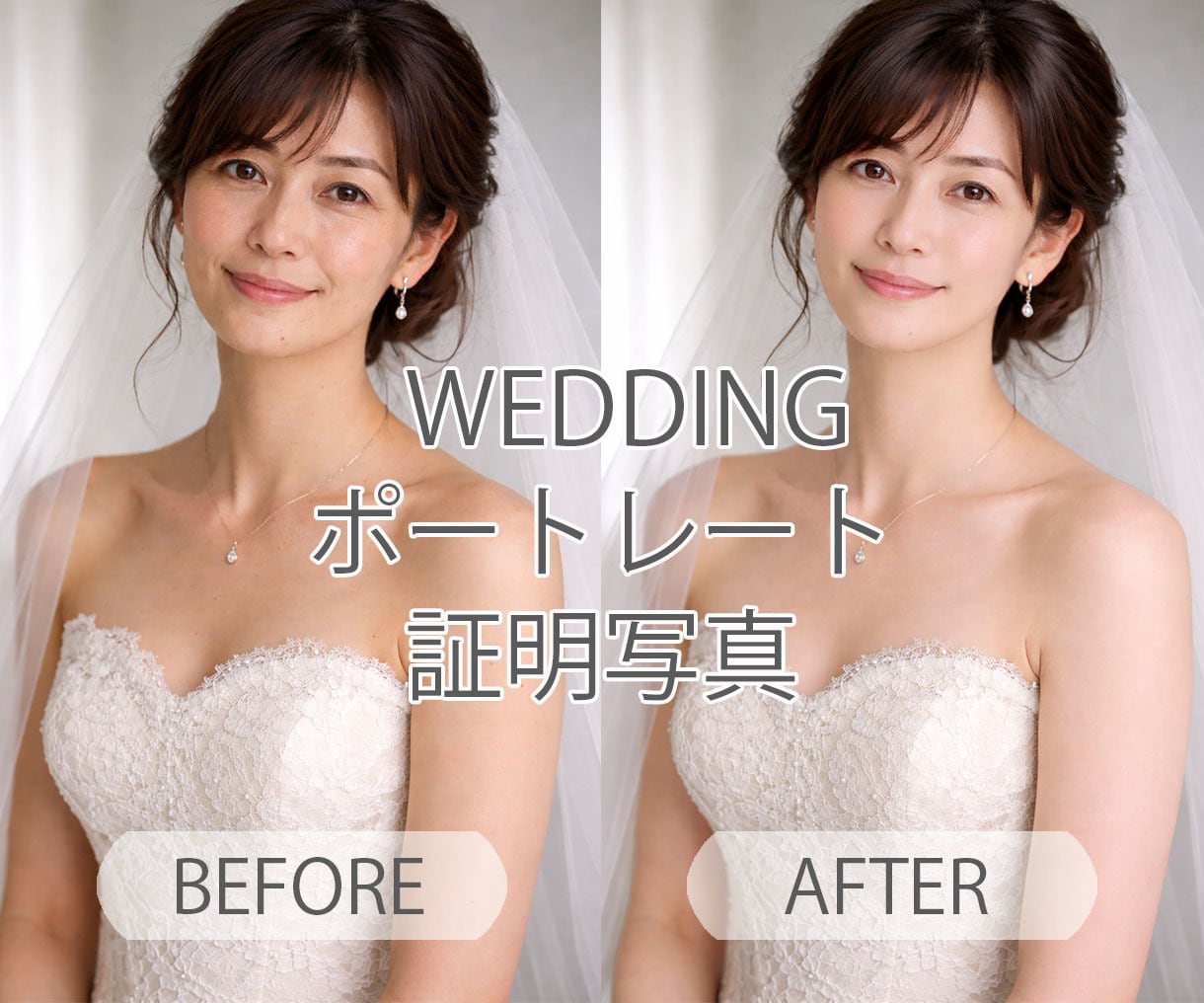
10件限定!写真レタッチ1枚250円で加工します ニキビ、クマ、肌、輪郭、体型など、サンプル無料で作成します。 | ココナラ
「この写真、もう少し良くならないかな?」そんなお悩みをレタッチで解決します。人物写真を自然で魅力的に仕上げるお手伝いをしています。フォトスタジオでの経験を活かし...
coconala.com
コメント